
Calendario de disponibilidad
Aprende a configurar y gestionar tu disponibilidad para que los clientes puedan reservar consultas contigo.
Última actualización: 21 de febrero de 2026
¿Qué es el calendario de disponibilidad?
El calendario de disponibilidad es donde defines cuándo los clientes pueden reservar consultas contigo. Combina un horario semanal recurrente, ajustes día a día, festivos, vacaciones y sincronización con calendarios externos — todo en un mismo sitio.
Solo los abogados verificados pueden configurar su disponibilidad. Los clientes ven tus franjas al reservar, así que mantener el calendario actualizado es esencial para recibir reservas.
Cómo acceder al calendario
Desde tu panel de abogado, haz clic en «Disponibilidad» en el menú lateral. Un panel lateral a la izquierda muestra un mini calendario mensual para navegar rápido, y la zona principal muestra la pestaña activa.
Haz clic en cualquier día del calendario del panel lateral para saltar a él, o en el título del mes para abrir un selector de mes.
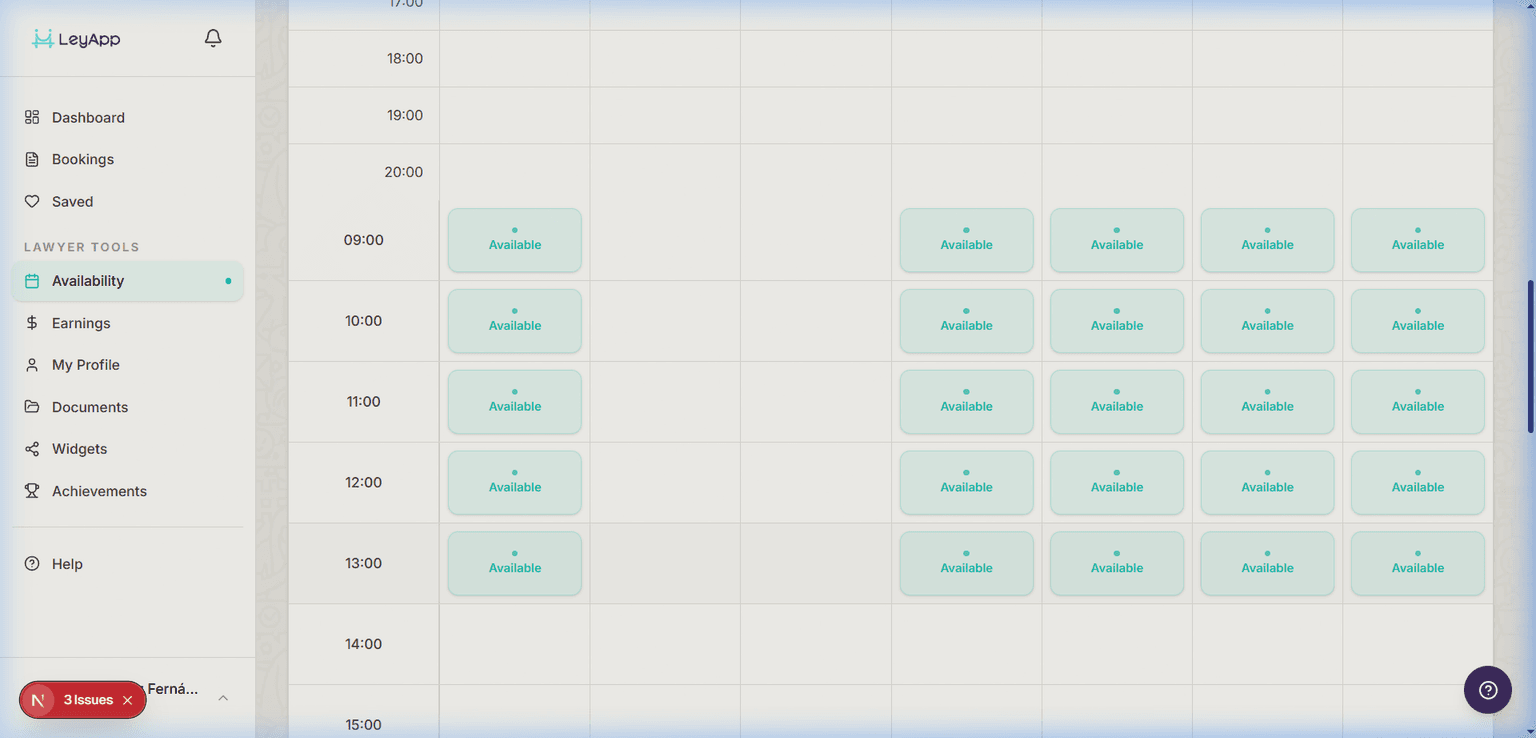
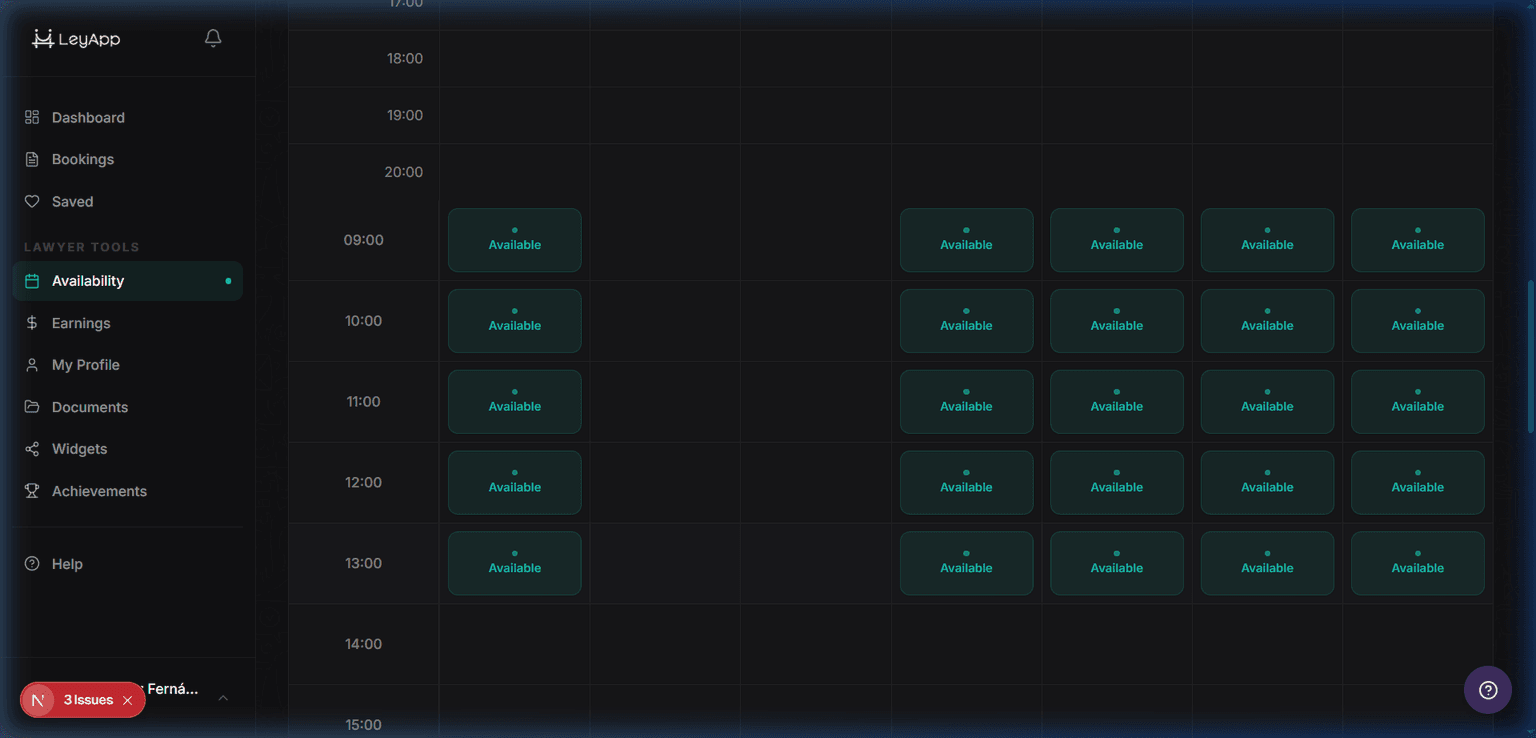
Las cinco pestañas explicadas
Horarios de trabajo: define tu agenda semanal recurrente — qué días trabajas, bloques de tiempo por día (por ejemplo 9:00–13:00 y 15:00–19:00), duración de sesión, margen entre consultas y antelación mínima para reservas.
Diario: muestra la línea temporal horaria de un día concreto con tus horarios, reservas y bloques del calendario externo. Haz clic en cualquier hora para activarla/desactivarla, marcar el día entero como libre o descargar reservas como archivo de calendario.
Mensual: vista del mes con colores. Festivos: decide si trabajas o bloqueas cada festivo nacional. Tiempo libre: añade rangos de vacaciones de varios días. Sincronización de calendario: conecta Google o Microsoft.
Configurar tu horario semanal
- Ve a la pestaña Horarios de trabajo.
- Para cada día de la semana, activa «Trabajando» y define uno o más bloques de tiempo (por ejemplo 09:00 a 13:00).
- Establece la duración de sesión (15/30/45/60/90/120 min), el margen entre consultas y la antelación mínima para reservar.
- Pulsa Guardar. Tu horario semanal ahora determina las franjas que los clientes pueden reservar.
DEMO INTERACTIVA
~3 min· 4 pasosConfigura tu disponibilidad
Aprende a configurar tu disponibilidad semanal: horarios de trabajo, duración de sesión, antelación mínima y guardar.
Navegar entre fechas
En la pestaña Diario, usa las flechas izquierda/derecha para avanzar día a día, o haz clic en el título de la fecha para abrir un selector de fecha nativo y saltar a cualquier día.
El calendario mensual del panel lateral muestra puntos según el estado de cada día: verde si hay disponibilidad, morado para festivos, rosa para días marcados como libres y azul cielo para vacaciones.
Mantén precisos tus Horarios de trabajo y usa la pestaña Diario para excepciones puntuales. Así no tendrás que editar tu agenda semana tras semana.
Editar días específicos
En la pestaña Diario, haz clic en cualquier hora para activarla o desactivarla solo para esa fecha. Los cambios pendientes muestran un borde discontinuo y un punto parpadeante hasta que pulsas Guardar.
Si necesitas bloquear un día entero, usa el botón «Marcar día como libre» en la cabecera — es la herramienta adecuada cuando, si no, tendrías que desactivar cada hora manualmente. Consulta el artículo Marcar días como libres.
Acciones rápidas en la pestaña Diario
- Clic en franja → activar/desactivar (pendiente hasta guardar).
- Marcar día como libre → bloquea el día entero con opciones para conservar horas concretas y cancelar o mantener reservas.
- Descargar .ics → exporta tus reservas del día, semana o mes para añadirlas a cualquier aplicación de calendario.
Cómo ven los clientes tu disponibilidad
Cuando un cliente visita tu perfil público, solo ve las franjas marcadas como disponibles. Sin horarios de trabajo = no hay reservas. La duración de franja que eligen coincide con la duración de sesión que hayas configurado.
Las reservas confirmadas aparecen en tu sección de Reservas. Desde allí puedes aprobar, rechazar o proponer horarios alternativos.
Si has conectado un calendario externo (pestaña Sincronización de calendario), los horarios bloqueados de Google/Microsoft aparecen en la vista Diaria con un icono de candado y una etiqueta del proveedor. Estos bloques son de solo lectura — para modificarlos, edita el evento en el calendario de origen y fuerza una sincronización.
LeyApp se sincroniza con Google Calendar y Microsoft Outlook. Consulta el artículo Sincronización de calendario para ver las instrucciones de configuración.