
Calendrier de disponibilité
Apprenez à configurer et gérer votre disponibilité hebdomadaire pour que les clients puissent réserver des consultations avec vous.
Dernière mise à jour : 21 février 2026
Qu'est-ce que le calendrier de disponibilité ?
Le calendrier de disponibilité est votre outil principal pour indiquer aux clients quand vous êtes libre pour des consultations. Il fonctionne comme une vue hebdomadaire où vous pouvez marquer les créneaux horaires où vous acceptez des rendez-vous, du lundi au dimanche, de 8h00 à 20h00.
Seuls les avocats vérifiés peuvent configurer leur disponibilité. Les clients voient vos créneaux disponibles lors de la réservation d'une consultation, il est donc essentiel de les maintenir à jour pour recevoir des réservations.
Comment accéder au calendrier
Depuis votre tableau de bord avocat, cliquez sur « Disponibilité » dans le menu latéral gauche. Vous pouvez également y accéder depuis la carte « Gérer la disponibilité » sur votre tableau de bord principal.
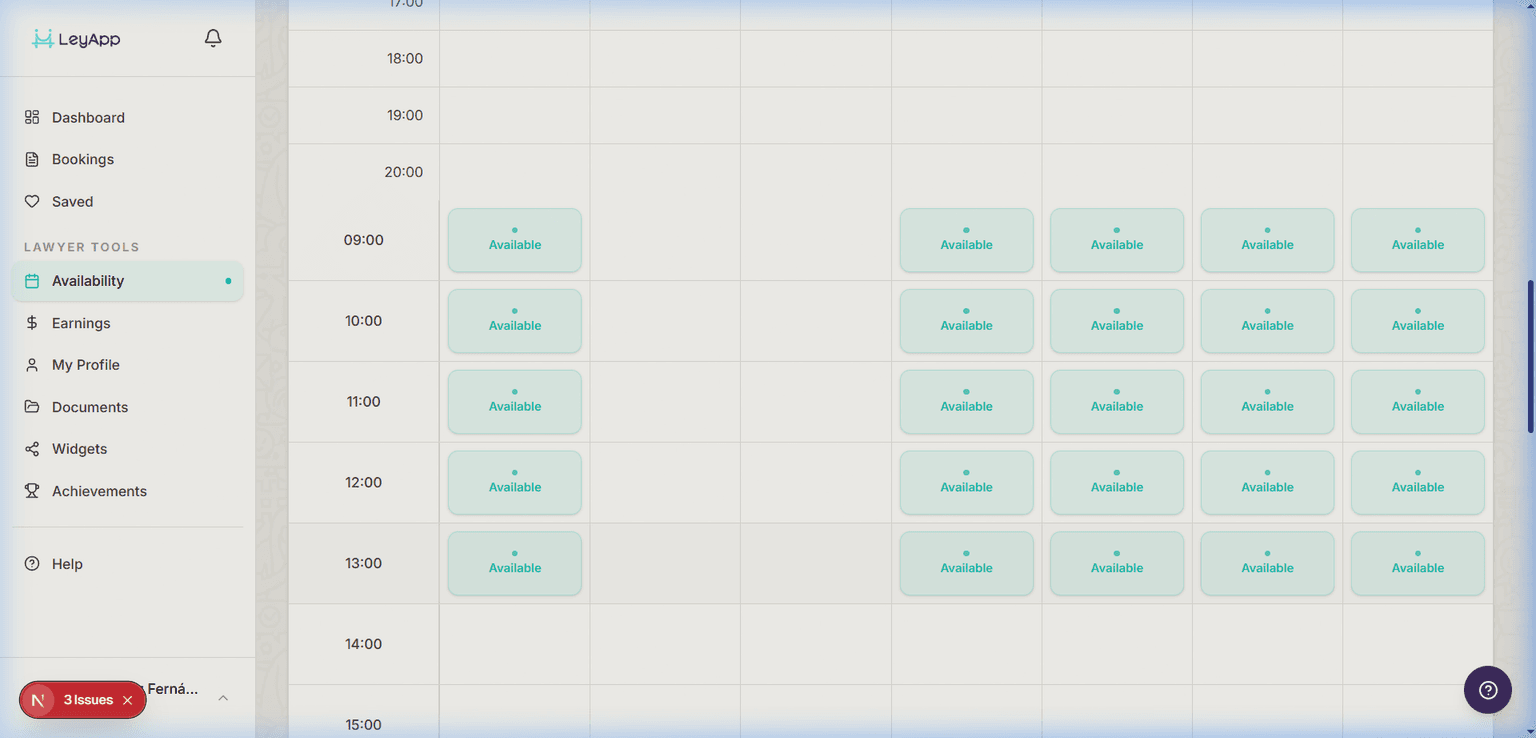
Le calendrier s'ouvre en affichant la semaine en cours. Chaque colonne représente un jour et chaque ligne une heure de la journée.
Configurer votre disponibilité
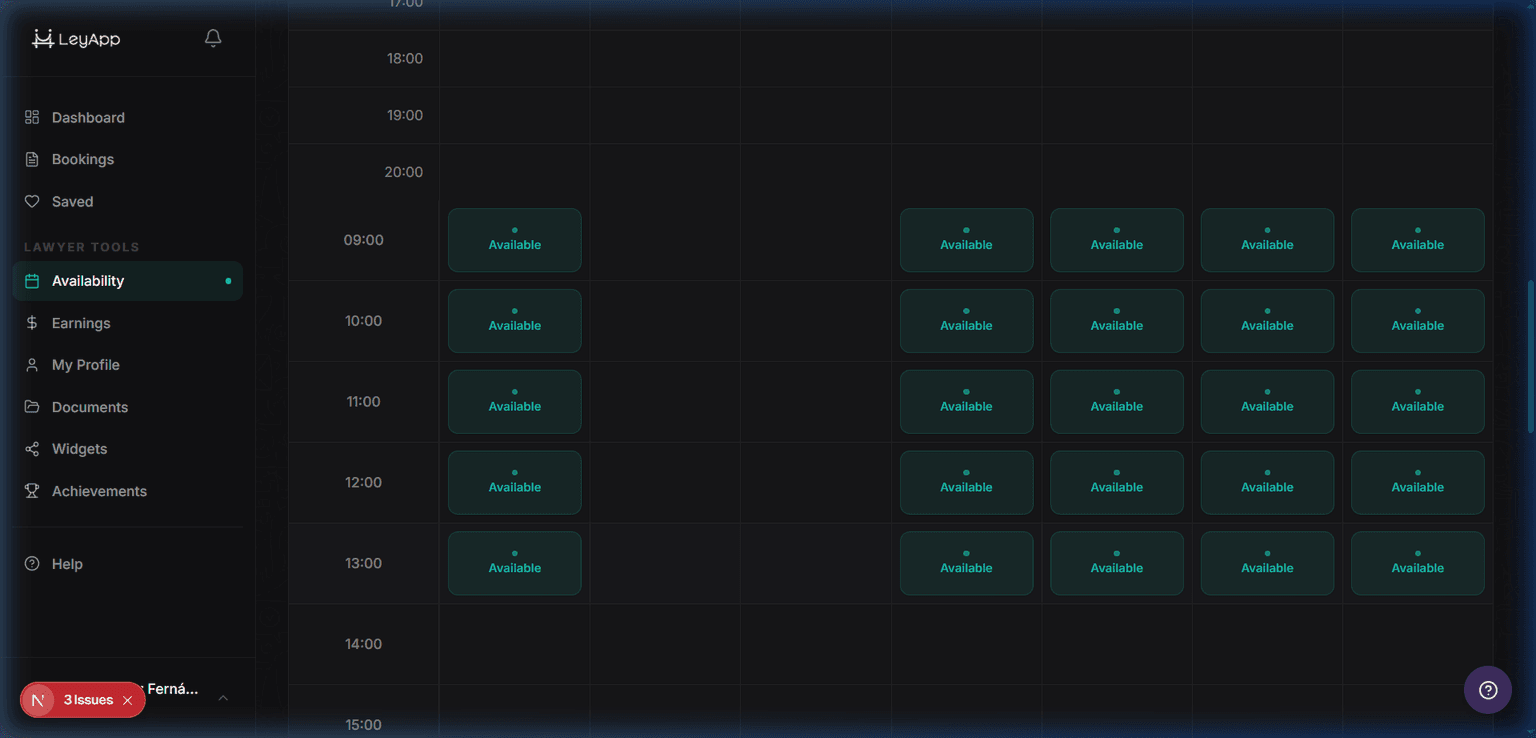
Le calendrier affiche une grille de 7 jours × 13 heures (de 8h00 à 20h00). Chaque cellule représente un créneau horaire d'une heure.
Les cellules surlignées avec une coche indiquent que vous êtes disponible à ce moment. Les cellules vides signifient que vous n'acceptez pas de consultations.
Vous pouvez configurer la disponibilité semaine par semaine, en l'adaptant à votre emploi du temps réel. Les modifications ne sont pas appliquées automatiquement — vous devez cliquer sur « Enregistrer la disponibilité » pour les confirmer.
Étapes pour configurer vos horaires
- Naviguez vers le jour et l'heure souhaités dans la grille hebdomadaire.
- Cliquez sur une cellule vide pour la marquer comme disponible (elle sera surlignée avec une coche).
- Cliquez sur une cellule surlignée pour la retirer et la marquer comme indisponible.
- Lorsque vous avez terminé, cliquez sur le bouton « Enregistrer la disponibilité » pour confirmer vos modifications.
DÉMO INTERACTIVE
~3 min· 4 étapesConfigurez votre disponibilité
Apprenez à configurer votre disponibilité hebdomadaire : activer les créneaux, utiliser les actions rapides et enregistrer les modifications.
Naviguer entre les semaines
Utilisez les flèches gauche et droite en haut du calendrier pour vous déplacer entre les semaines. La date affichée indique le lundi de la semaine en cours.
Vous pouvez configurer votre disponibilité des semaines à l'avance, permettant aux clients de réserver des consultations futures.
Gardez votre disponibilité à jour chaque semaine. Les avocats qui mettent régulièrement à jour leur calendrier reçoivent plus de réservations car les clients peuvent trouver des horaires qui leur conviennent.
Gérer les créneaux existants
Si vous devez annuler une disponibilité précédemment configurée, cliquez simplement sur la cellule surlignée pour la décocher. N'oubliez pas de sauvegarder vos modifications ensuite.
Pour les semaines où vous ne pouvez pas prendre de consultations (vacances, conférences, etc.), cliquez sur chaque cellule cochée pour la décocher, puis sauvegardez vos modifications.
Actions rapides
- Enregistrer la disponibilité — Confirme et sauvegarde toutes les modifications apportées à la semaine en cours.
- Flèches de navigation entre semaines — Déplacez-vous entre les semaines pour configurer la disponibilité future ou consulter les semaines passées.
- Blocs de calendrier externe — Si vous avez connecté un calendrier externe, les créneaux bloqués apparaissent avec une bordure en pointillés et une icône CalendarX. Ils ne peuvent pas être modifiés manuellement.
Comment les clients voient votre disponibilité
Lorsqu'un client visite votre profil public et demande une consultation, il ne peut sélectionner que les horaires que vous avez marqués comme disponibles. Si vous n'avez pas de disponibilité configurée, les clients ne pourront pas réserver avec vous.
Les réservations confirmées apparaîtront dans votre section Réservations. De là, vous pourrez approuver, refuser ou proposer des horaires alternatifs.
Si vous avez connecté un calendrier externe via Synchronisation du calendrier, les créneaux bloqués de votre calendrier externe apparaîtront dans la grille de disponibilité avec une bordure en pointillés et une icône CalendarX. Ces blocs ne peuvent pas être activés ou désactivés — ils sont gérés entièrement par votre calendrier externe. Pour les modifier, mettez à jour l'événement dans Google Calendar ou Outlook et déclenchez une synchronisation.
Vous pouvez maintenant synchroniser avec Google Calendar et Microsoft Outlook. Consultez l'article Synchronisation du calendrier pour les instructions de configuration.