
Calendari de disponibilitat
Aprèn a configurar i gestionar la teva disponibilitat setmanal perquè els clients puguin reservar consultes amb tu.
Darrera actualització: 21 de febrer del 2026
Què és el calendari de disponibilitat?
El calendari de disponibilitat és la teva eina principal per indicar als clients quan estàs lliure per a consultes. Funciona com una vista setmanal on pots marcar les franges horàries en què acceptes cites, de dilluns a diumenge, de 8:00 a 20:00.
Només els advocats verificats poden configurar la seva disponibilitat. Els clients veuen els teus horaris disponibles en reservar una consulta, per la qual cosa mantenir-los actualitzats és fonamental per rebre reserves.
Com accedir al calendari
Des del teu panell d'advocat, fes clic a «Disponibilitat» al menú lateral esquerre. També pots accedir-hi des de la targeta «Gestionar disponibilitat» al teu panell principal.
El calendari s'obre mostrant la setmana actual. Cada columna representa un dia i cada fila una hora del dia.
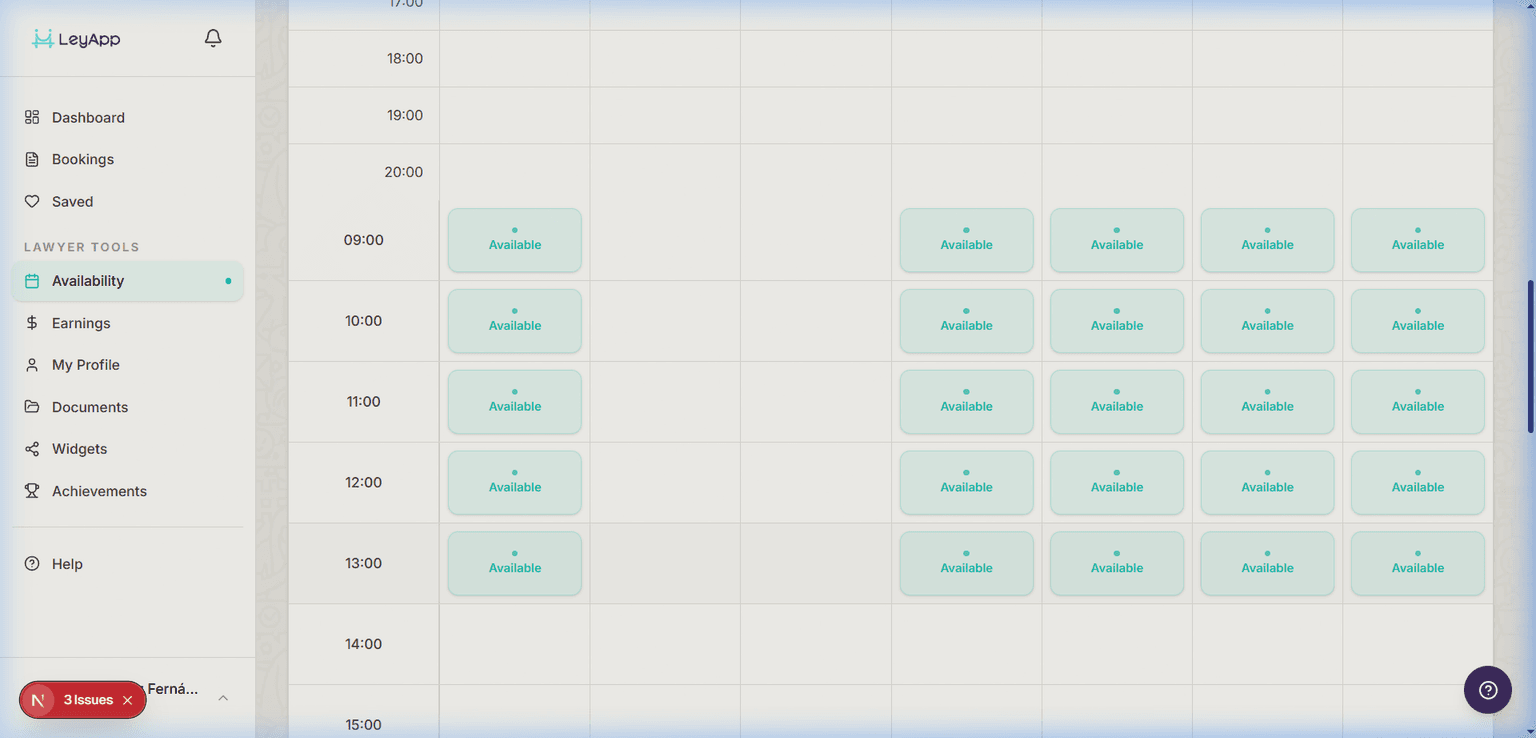
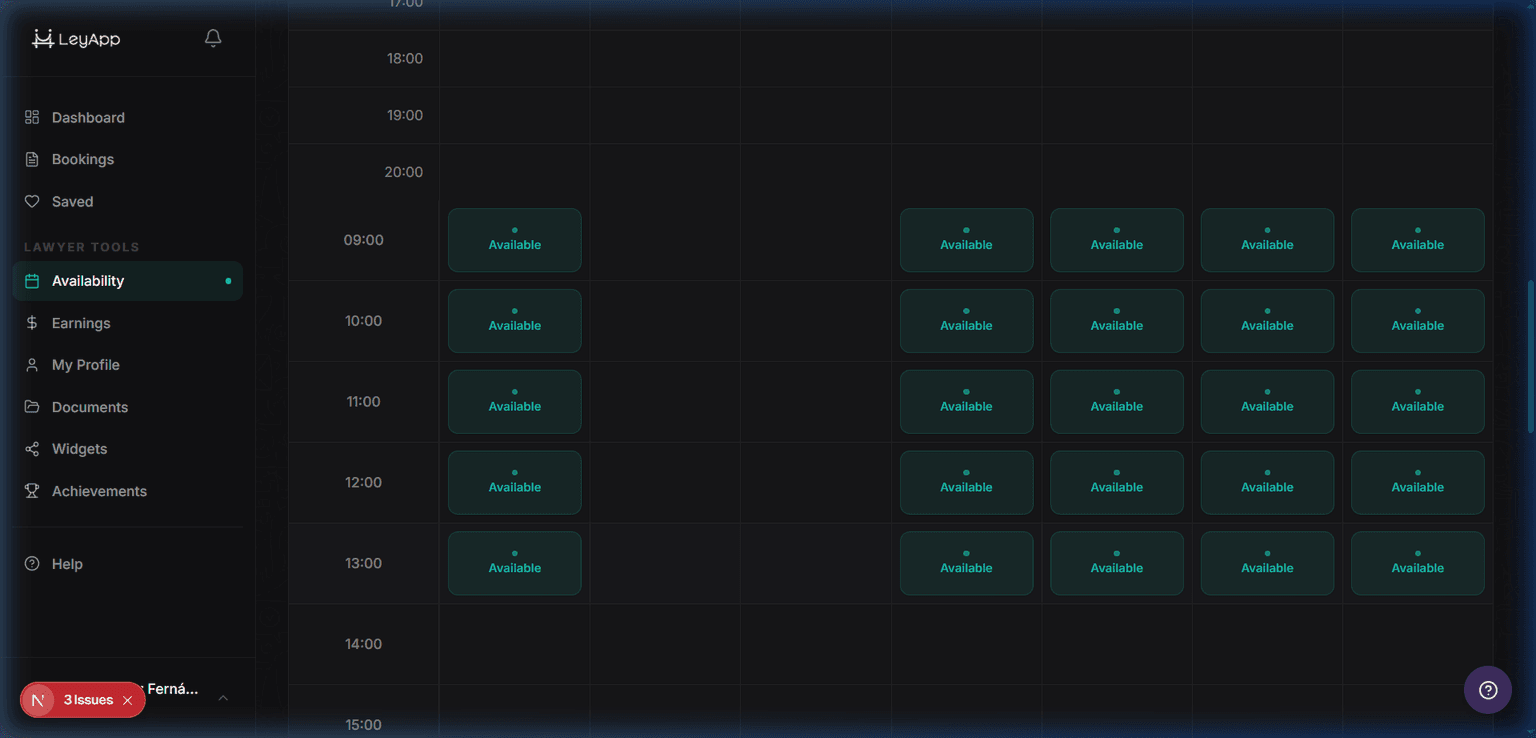
Configurar la teva disponibilitat
El calendari mostra una quadrícula de 7 dies × 13 hores (de 8:00 a 20:00). Cada cel·la representa una franja horària d'una hora.
Les cel·les ressaltades amb una marca de verificació indiquen que estàs disponible en aquell horari. Les cel·les buides indiquen que no acceptes consultes en aquell moment.
Pots configurar la disponibilitat setmana a setmana, adaptant-la a la teva agenda real. Els canvis no s'apliquen automàticament — has de prémer «Desar disponibilitat» per confirmar-los.
Passos per configurar horaris
- Navega al dia i hora desitjats a la quadrícula setmanal.
- Fes clic en una cel·la buida per marcar-la com a disponible (es ressaltarà amb una marca de verificació).
- Fes clic en una cel·la ressaltada per treure-la i marcar-la com a no disponible.
- Quan acabis, prem el botó «Desar disponibilitat» per confirmar els canvis.
DEMO INTERACTIVA
~3 min· 4 passosConfigura la teva disponibilitat
Aprèn a configurar la teva disponibilitat setmanal: activar franges horàries, utilitzar les accions ràpides i desar els canvis.
Navegar entre setmanes
Fes servir les fletxes esquerra i dreta a la part superior del calendari per moure't entre setmanes. La data mostrada indica el dilluns de la setmana actual.
Pots configurar la teva disponibilitat amb setmanes d'antelació, el que permet als clients reservar consultes futures.
Mantingues la teva disponibilitat actualitzada cada setmana. Els advocats que actualitzen regularment el seu calendari reben més reserves perquè els clients poden trobar horaris que els convinguin.
Gestionar franges existents
Si necessites cancel·lar disponibilitat prèviament configurada, simplement fes clic a la cel·la ressaltada per desmarcar-la. Recorda desar els canvis després.
Per a setmanes en què no puguis atendre consultes (vacances, congressos, etc.), fes clic a cada cel·la marcada per desmarcar-la i després desa els canvis.
Accions ràpides
- Desar disponibilitat — Confirma i desa tots els canvis realitzats a la setmana actual.
- Fletxes de navegació setmanal — Mou-te entre setmanes per configurar disponibilitat futura o revisar setmanes passades.
- Blocs de calendari extern — Si has connectat un calendari extern, els horaris bloquejats apareixen amb una vora discontínua i una icona CalendarX. No es poden activar o desactivar manualment.
Com veuen els clients la teva disponibilitat
Quan un client visita el teu perfil públic i sol·licita una consulta, només pot seleccionar horaris que hagis marcat com a disponibles. Si no tens disponibilitat configurada, els clients no podran reservar amb tu.
Les reserves confirmades apareixeran a la teva secció de Reserves. Des d'allà podràs aprovar, rebutjar o proposar horaris alternatius.
Si has connectat un calendari extern a través de Sincronització de calendari, els horaris bloquejats del teu calendari extern apareixeran a la quadrícula de disponibilitat amb una vora discontínua i una icona CalendarX. Aquests blocs no es poden activar ni desactivar — es gestionen completament des del teu calendari extern. Per modificar-los, actualitza l'esdeveniment a Google Calendar o Outlook i força una sincronització.
Ara pots sincronitzar amb Google Calendar i Microsoft Outlook. Consulta l'article Sincronització de calendari per veure les instruccions de configuració.