
日历同步
Connect你的Google Calendar或者使用 Outlook 自动屏蔽繁忙时段并导出LeyApp预订。
最后更新时间:2026年2月21日
什么是日历同步?
日历同步功能允许您连接外部日历(Google Calendar或者Microsoft Outlook) 到LeyApp连接成功后,您的繁忙时段将自动导入,并阻止客户预订这些时段,且已确认。LeyApp预订信息可以导出到您的外部日历。
此功能有助于防止重复预约,并将您的所有预约集中在一个地方。
连接您的日历
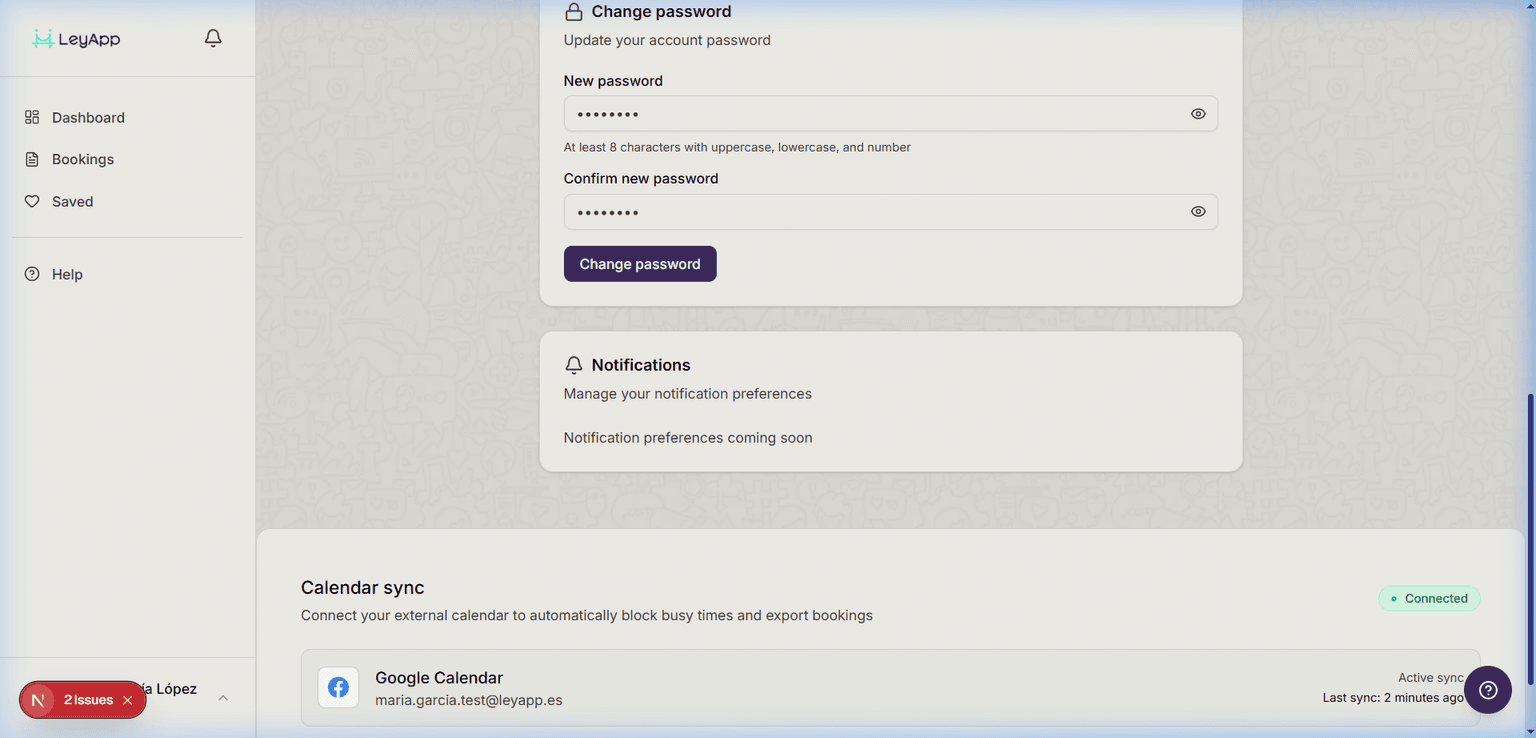
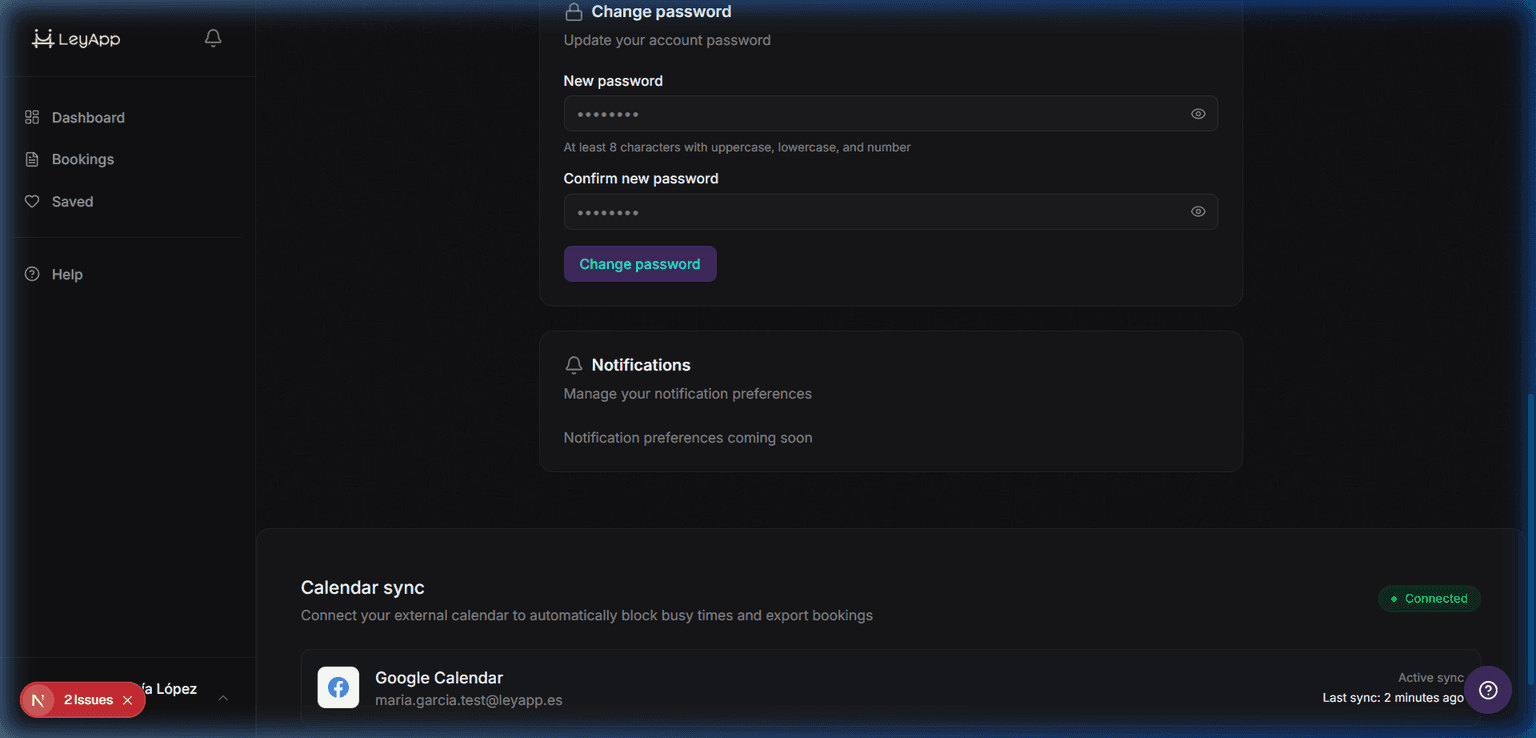
从仪表盘侧边栏进入“设置”,然后找到“日历同步”部分。您将看到以下选项:Google Calendar和Microsoft Outlook。
点击您首选服务提供商的连接按钮。您将被重定向到授权页面。LeyApp要访问您的日历,授权后,您将返回“设置”页面,并且您的日历已连接。
PreviewSincronización de calendario
导入和导出设置
连接成功后,您可以独立切换两个设置:
- 导入事件 — 启用后,LeyApp导入您的外部日历事件,并自动在您的空闲时间中屏蔽这些时间段。这样可以防止客户在您忙碌时预约。
- 出口预订——启用后,已确认LeyApp预约会自动添加到您的外部日历中,以便您可以将其与其他预约一起查看。
同步您的日历
日历同步会在后台自动运行。您也可以随时点击日历同步设置中的“立即同步”按钮来手动触发同步。
每个已连接的日历旁边都会显示上次同步时间,以便您确认其是否为最新信息。
为获得最佳效果,请同时启用导入和导出功能。这样可以确保您的可用时间始终准确,并且您的预订会显示在您的主日历中。
断开日历连接
要断开日历连接,请点击已连接提供商旁边的断开连接按钮。这将从该日历中删除所有已导入的模块。LeyApp可用槽位不受影响——只有导入的外部块会被移除。
故障排除
如果出现同步错误,请尝试断开日历连接并重新连接。请确保您已授予访问权限。LeyApp在授权步骤中需要获得必要的权限。
如果事件没有显示,请检查导入/导出开关是否已启用,然后单击“立即同步”强制刷新。