
可用性日历
学习如何设置和管理您的空闲时间,以便客户可以预约您的咨询服务。
最后更新时间:2026年2月21日
什么是可用日期日历?
您可以在“空闲时间日历”中定义客户可以预约咨询的时间。它将每周工作时间安排、每日调整、节假日、假期以及外部日历同步整合在一起。
只有经过验证的律师才能设置空闲时间。客户在预约时可以看到您的空闲时段,因此保持日历信息的准确性对于获得预约至关重要。
如何访问日历
在您的律师控制面板中,点击左侧边栏的“可用性”。左侧面板会显示一个迷你月历,方便您快速浏览,主区域则会显示当前使用的标签页。
点击侧边栏日历中的任何一天即可跳转到该日期,或者点击月份标题打开月份选择器。
五个标签页的解释
工作时间:确定您的每周固定工作时间——工作日、每天的时间段(例如 9:00–13:00 和 15:00–19:00)、每次工作时长、咨询之间的缓冲时间以及预约的最短通知时间。
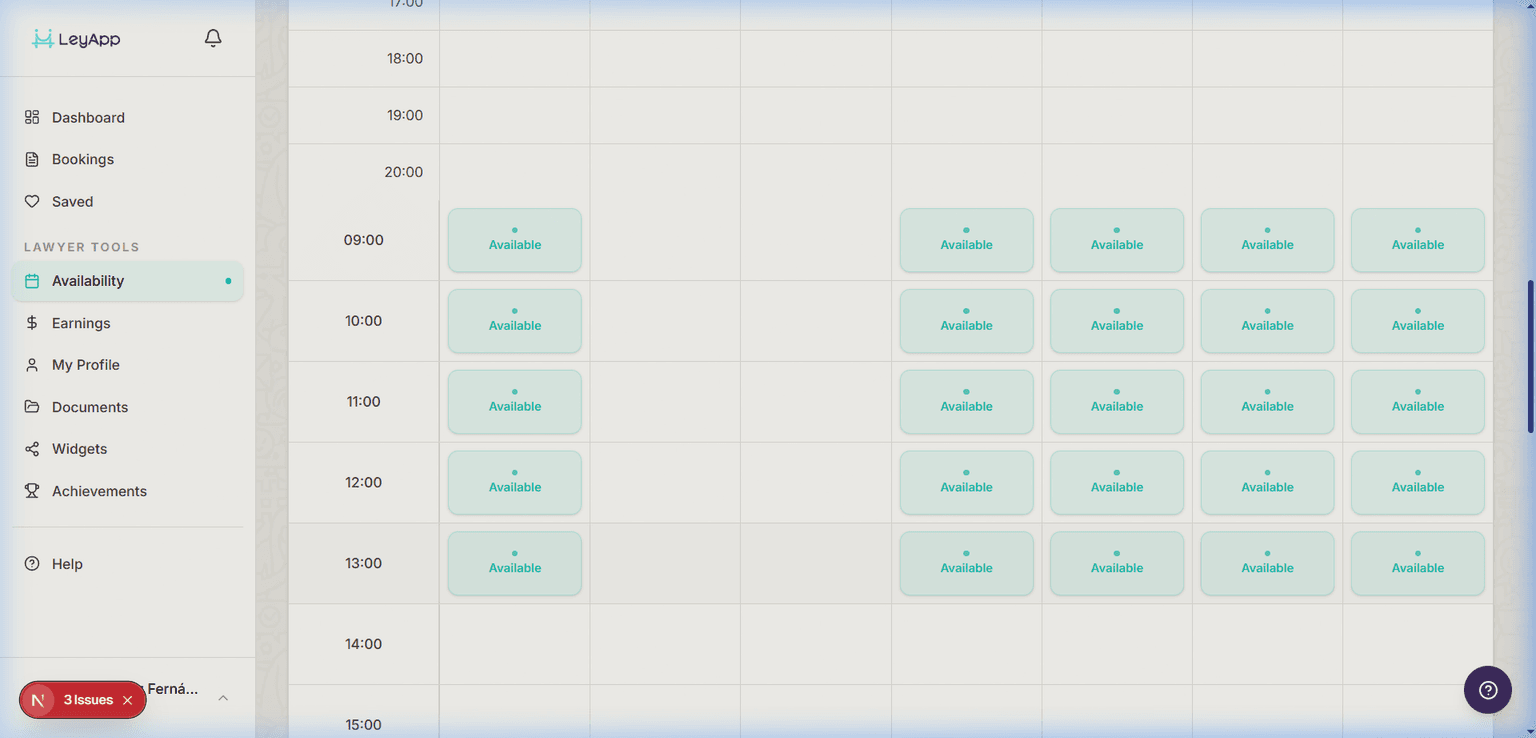
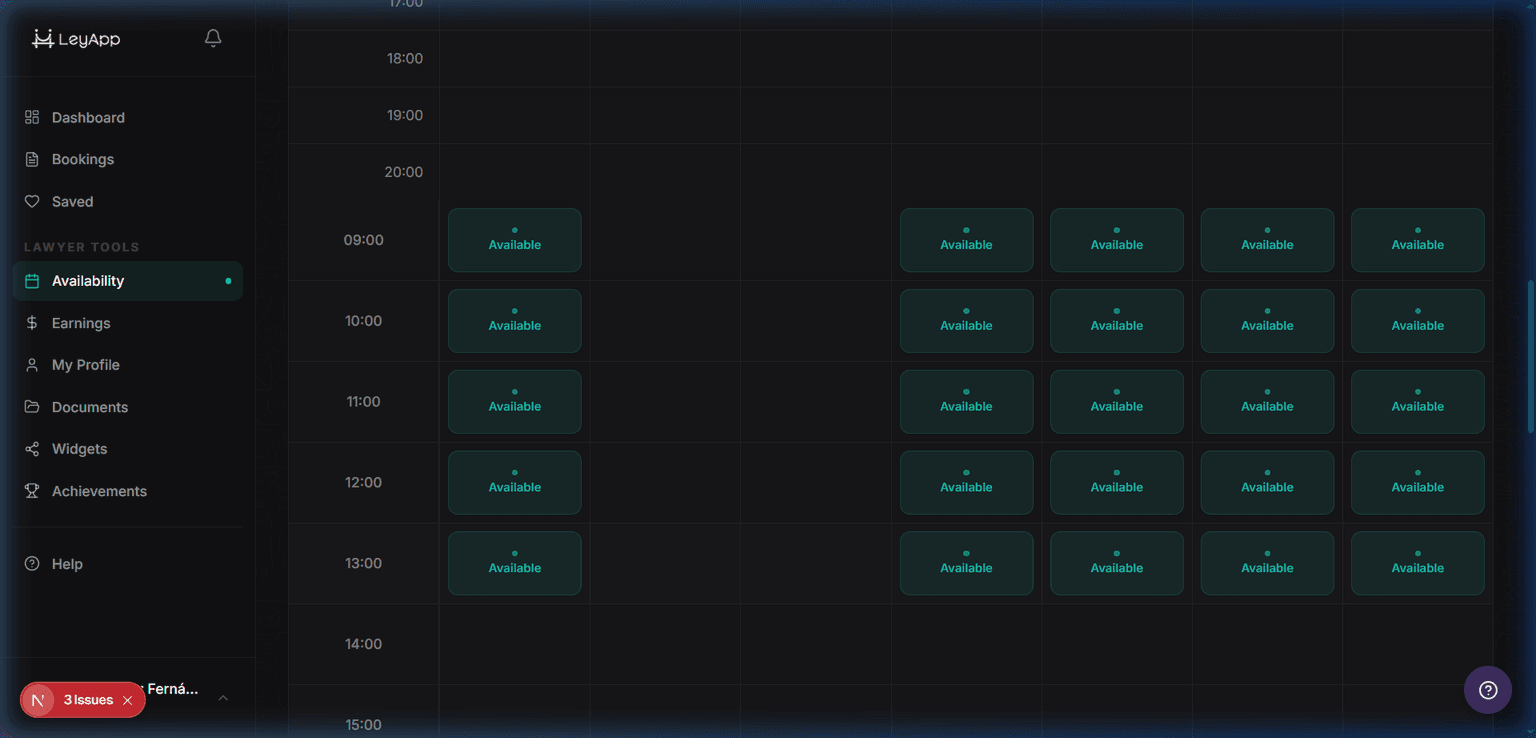
每日:查看特定日期的小时时间表,包括您的工作时间、预订和外部日历块。点击任意小时即可开启/关闭该小时,标记全天休息,或将预订下载为日历文件。
月度概览:以颜色编码的月份网格视图。节假日:选择是否在每个法定节假日工作或屏蔽。休假:添加多天假期。日历同步:连接Google或者Microsoft。
制定你的每周计划
- 转到“工作时间”选项卡。
- 对于一周中的每一天,打开“工作”选项,并定义一个或多个时间段(例如 09:00 至 13:00)。
- 设置您的咨询时长(15/30/45/60/90/120 分钟)、咨询间隔时间以及最短预约通知时间。
- 点击“保存”。您的每周日程安排现在将决定客户可以预订的时段。
互动演示
~3 min· 4 步骤设置您的空闲时间
了解如何设置您的每周可用时间:配置工作时间、会话时长、最短通知时间并保存。
日期导航
在“每日”选项卡中,使用左右箭头一次移动一天,或者单击日期标题打开原生日期选择器并跳转到任何一天。
左侧面板的月份日历显示每个日期的状态:绿色表示可用,紫色表示节假日,玫瑰色表示已标记的日期,天蓝色表示假期范围。
请确保您的工作时间准确无误,然后使用“每日”选项卡进行一次性更改。这样您就无需每周都编辑您的日程安排了。
编辑特定日期
在“每日”选项卡中,点击任意小时行即可切换该小时在该日期是否可用。待处理的更改会显示虚线边框和闪烁的圆点,直到您点击“保存”按钮。
如果您需要屏蔽一整天,请使用标题栏中的“标记休息日”按钮——如果您不想手动逐小时设置休息时间,这个工具就非常方便。详情请参阅“标记休息日”文章。
“每日”选项卡上的快速操作
- 点击槽位 → 切换可用/不可用状态(待保存)。
- 标记休息日 → 锁定整天,可以选择保留特定时间段,并取消或保留预订。
- 下载 .ics 文件 → 导出您当天、当周或当月的预订信息,添加到任何日历应用程序。
客户如何查看您的空闲时间
当客户查看您的公开个人资料时,他们只能看到您标记为可预约的时段。未标记的工作时间将无法被预约。他们选择的时段时长与您设置的时长一致。
已确认的预订会显示在您的“预订”部分。您可以在此处批准、拒绝或提出其他时间安排。
如果您已连接外部日历(日历同步选项卡),则会阻止来自外部日历的时间。Google /Microsoft这些模块会在“每日视图”中显示,并带有锁定图标和提供商徽章。这些模块为只读模式——要更改它们,请在源日历中编辑事件并触发同步。
LeyApp与……同步Google Calendar和Microsoft Outlook有关设置说明,请参阅日历同步文章。